

Tips dan Trik
Cara Mengetahui Grup WhatsApp yang Makan Banyak Memori HP, Ikuti Langkah-langkahnya Berikut Ini
Lalu bagaimana cara mengetahui, grup WhatsApp atau personal chat mana yang membuat memori perangkat semakin menipis? Berikut caranya.
Editor: Rekarinta Vintoko
:quality(30):format(webp):focal(0.5x0.5:0.5x0.5)/wow/foto/bank/originals/whatsapp-6.jpg) lihat foto
lihat foto
TRIBUNWOW.COM - WhatsApp kini menjadi satu aplikasi perpesanan yang populer.
Selain mudah digunakan, WhatsApp memiliki beragam fitur yang menarik.
Satu di antaranya adalah fitur grup.
• Trik Menyembunyikan Notifikasi WhatsApp agar Chatmu Tak Bisa Dibaca Orang Lain
Sebagian besar pengguna WhatsApp setidaknya memiliki dua grup WhatsApp.
Padahal, semakin banyak grup yang diikuti, akan semakin banyak memakan ruang memori perangkat.
Sebab, selain banyak pesan teks dari anggota yang bergabung, tak jarang grup WhatsApp dijejali kiriman foto, video, stiker, dokumen, atau GIF yang terunduh otomatis.
Padahal, jenis pesan multimedia tersebut lebih besar dibanding pesan teks biasa.
Tidak cuma grup WhatsApp, ruang obrolan pribadi (personal chat) juga berpotensi mengonsumsi banyak memori, tergantung pada frekuensi chatting dan jenis file yang dimuat.
Lalu bagaimana cara mengetahui, grup WhatsApp atau personal chat mana yang membuat memori perangkat semakin menipis?
KompasTekno telah merangkum caranya dari Gadgets Now yang dilansir pada Jumat 7/6/2019).
• Cara Mudah Cek Siapa saja yang Telah Melihat Status WhatsApp Anda
Cara ini bisa dilakukan oleh pengguna Android maupun iOS dengan langkah yang sama.
Pertama, pergi ke menu "Settings".
Kemudian, pilih "Data and Storage Usage", lanjutkan dengan memilih "Storage Usage".
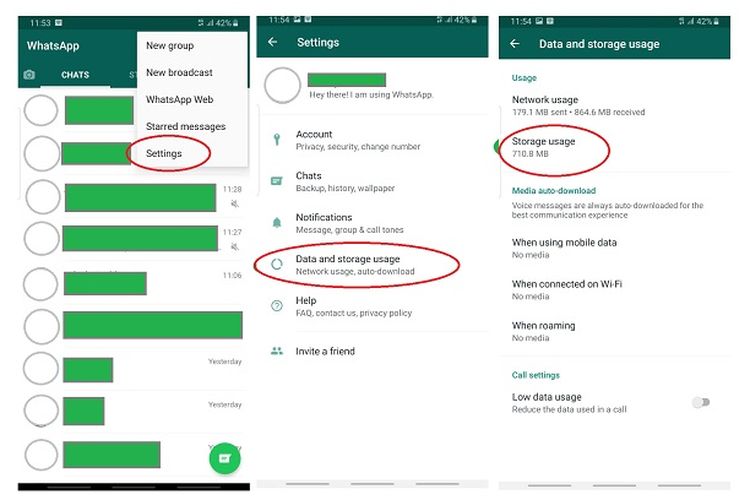
Nantinya akan muncul daftar chat, baik grup maupun personal lengkap dengan informasi seberapa besar memori yang digunakan.
Daftar tersebut diurutkan dari chat dengan ukuran file paling besar hingga paling kecil.
• Cara Mengganti Nomor Telepon WhatsApp, Ikuti Langkah-langkahnya
:format(webp):focal(0.5x0.5:0.5x0.5)/wow/foto/bank/originals/OPPO-DAN-REALME.jpg)
:format(webp):focal(0.5x0.5:0.5x0.5)/wow/foto/bank/originals/Smartphone-Oppo-dan-Redmi.jpg)
:format(webp):focal(0.5x0.5:0.5x0.5)/wow/foto/bank/originals/oppo-samsung.jpg)
:format(webp):focal(0.5x0.5:0.5x0.5)/wow/foto/bank/originals/Reno-baruuu.jpg)
:format(webp):focal(0.5x0.5:0.5x0.5)/wow/foto/bank/originals/Oppo-A79-baru.jpg)